Open je persoonlijke uitnodiging
Tik in de e-mail van Rutina op de activatielink. De link is persoonlijk en kan één keer worden gebruikt.

Van de eerste installatie tot taken afvinken en punten sparen. Kies hieronder waar je wilt beginnen.
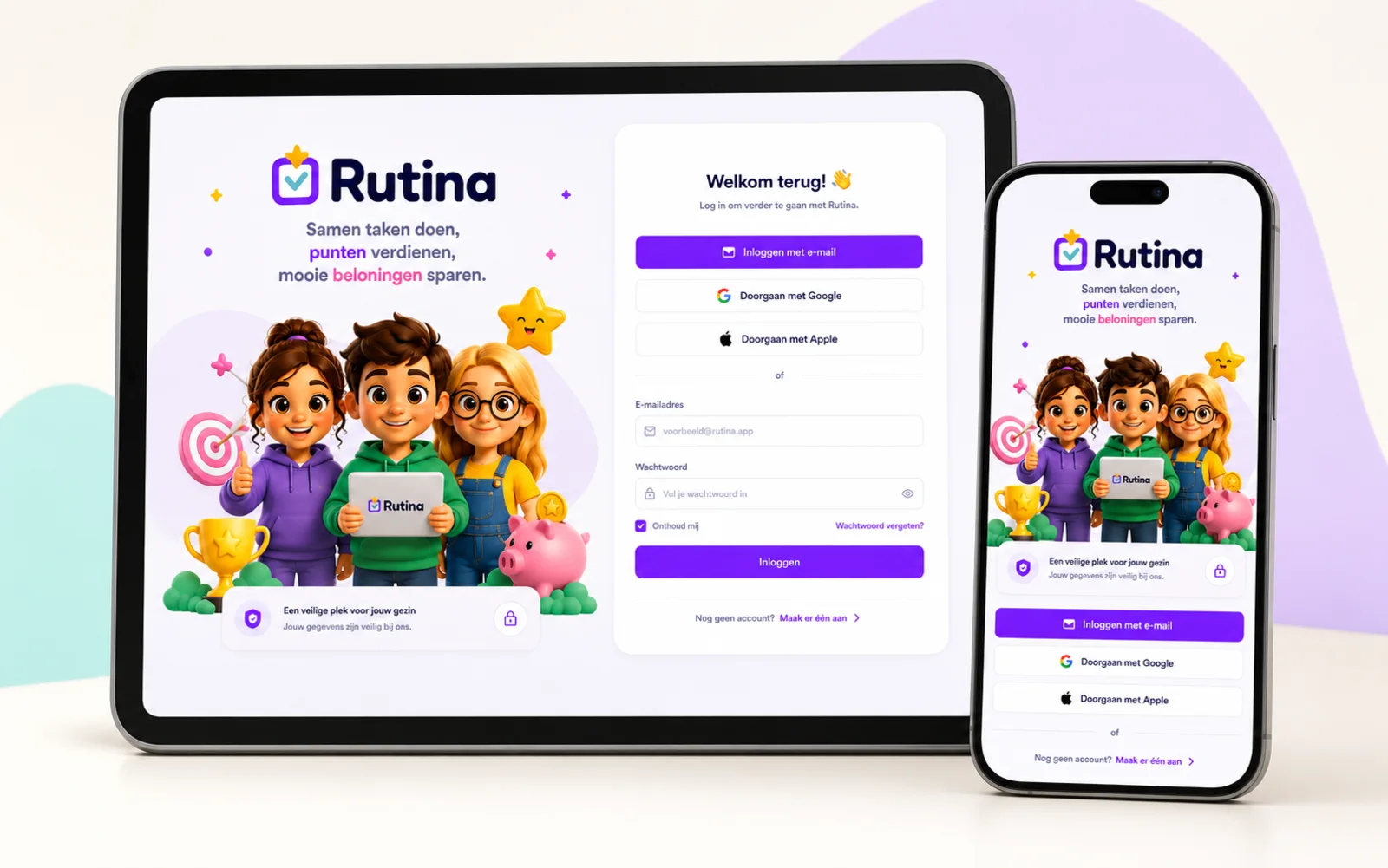
Eerste keer
Tik in de e-mail van Rutina op de activatielink. De link is persoonlijk en kan één keer worden gebruikt.
Vul je naam, e-mailadres, wachtwoord en viercijferige ouder-PIN in. Bewaar de PIN: hiermee blijft de ouderomgeving afgeschermd.
Open het Ouderdashboard, kies Profiel toevoegen en geef ieder kind een naam en avatar.
Ga via Home naar het profieloverzicht. Een kind tikt op de eigen profielkaart om te beginnen.
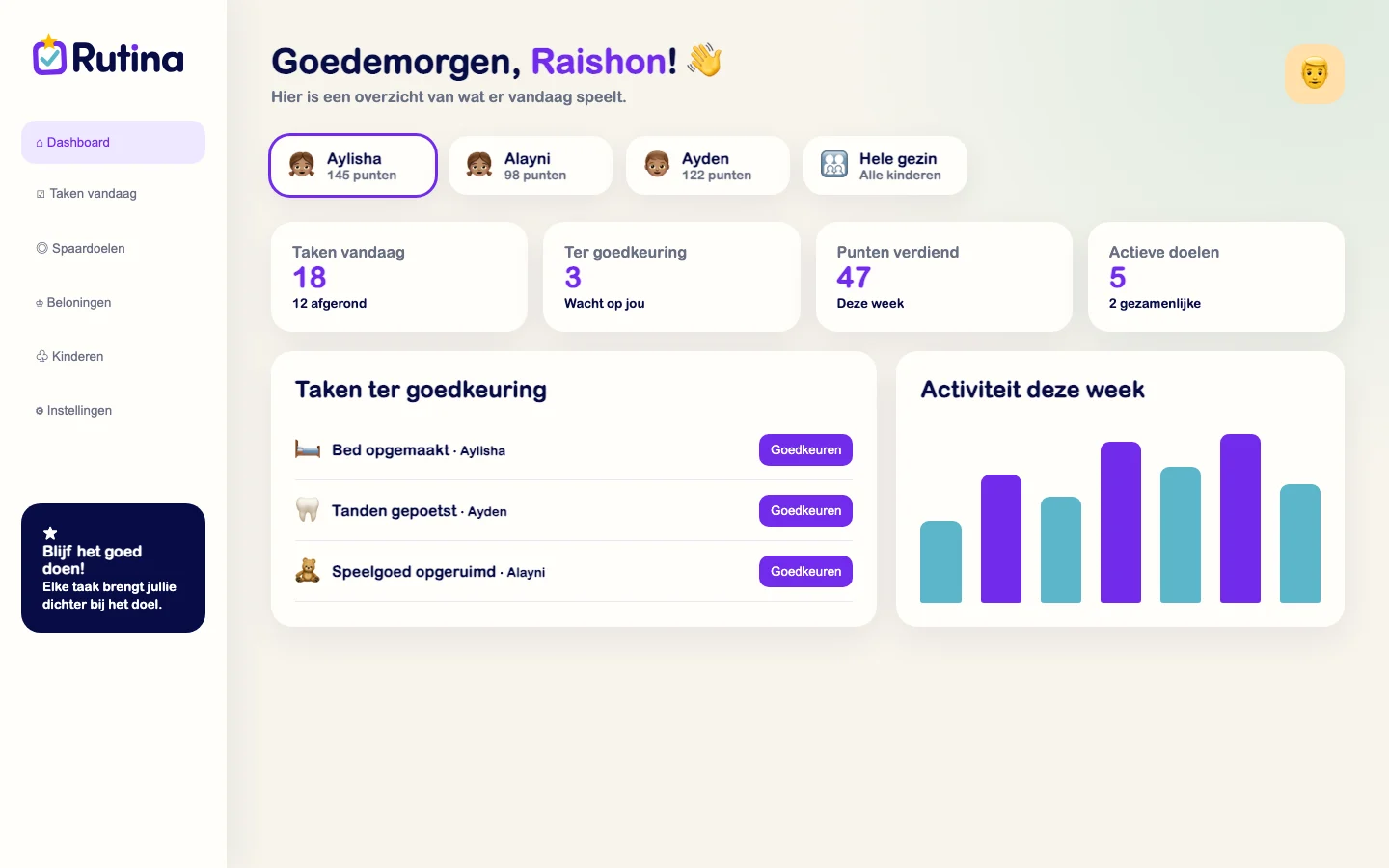
Voor ouders
Tik linksonder op Ouderdashboard en voer je persoonlijke PIN in.
Kies Taak toevoegen. Vul de taak, punten, het kind en de planning in. Je kunt een losse datum of herhaling kiezen en aangeven of de taak eerder gedaan mag worden.
Nieuwe aanvragen verschijnen bij Taken ter goedkeuring. Controleer de taak en keur hem goed; de punten worden daarna toegekend.
Maak beloningen, spaardoelen en streakbonussen. Bij Taken beheren en Beloningen beheren pas je bestaande onderdelen aan met het potlood.
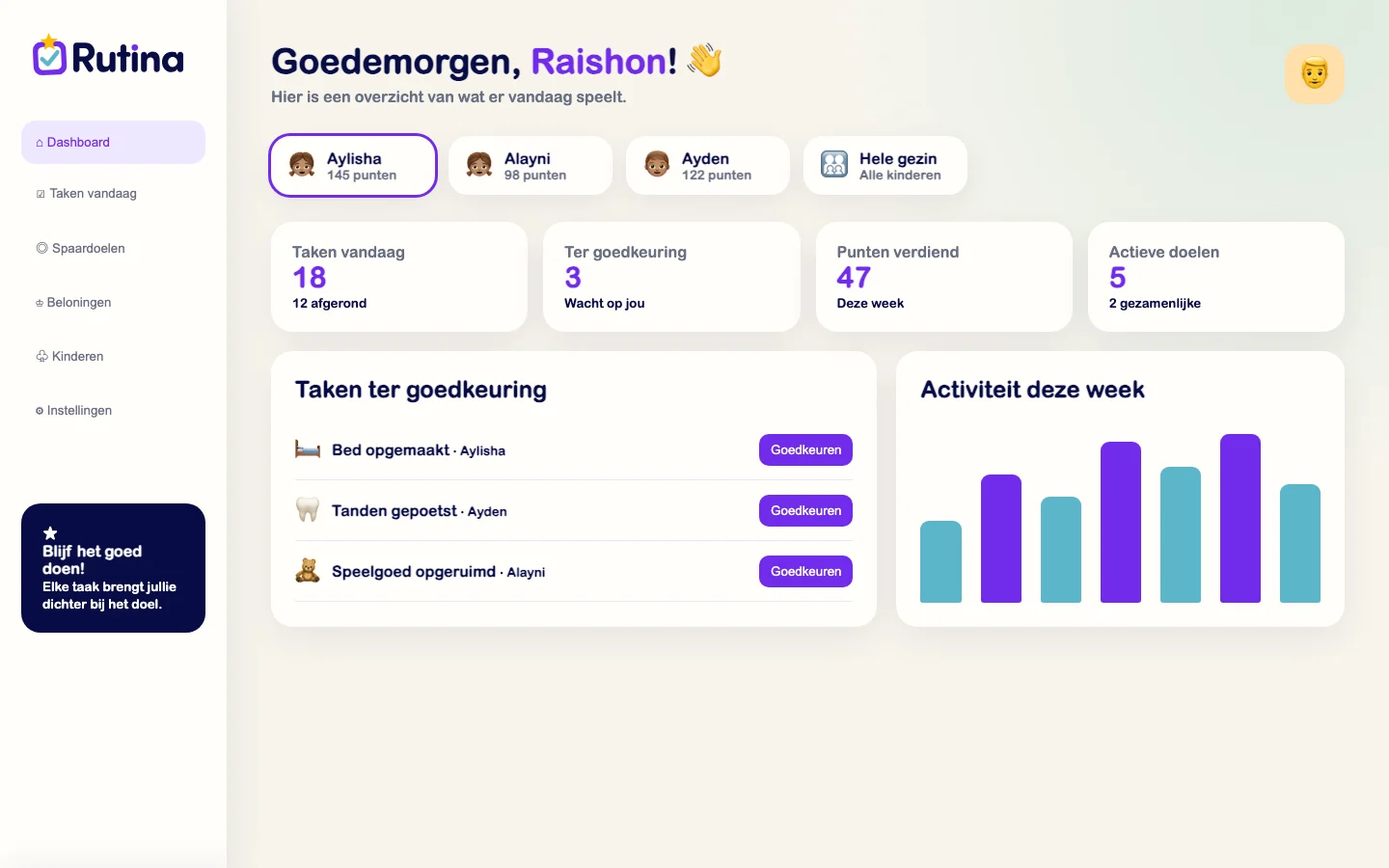
Voor kinderen
Vandaag staat bovenaan. Toekomstige taken staan eronder. Een taak met een slotje kan nog niet worden afgevinkt.
Tik op de taak wanneer hij klaar is. De taak gaat naar je ouder voor goedkeuring.
Hier zie je hoeveel punten je hebt verdiend en waaraan punten zijn uitgegeven.
Open Spaardoelen. Zet het doel dat je bovenaan wilt zien op nummer 1 met Maak favoriet. Met de pijlen verander je de rest van de volgorde.
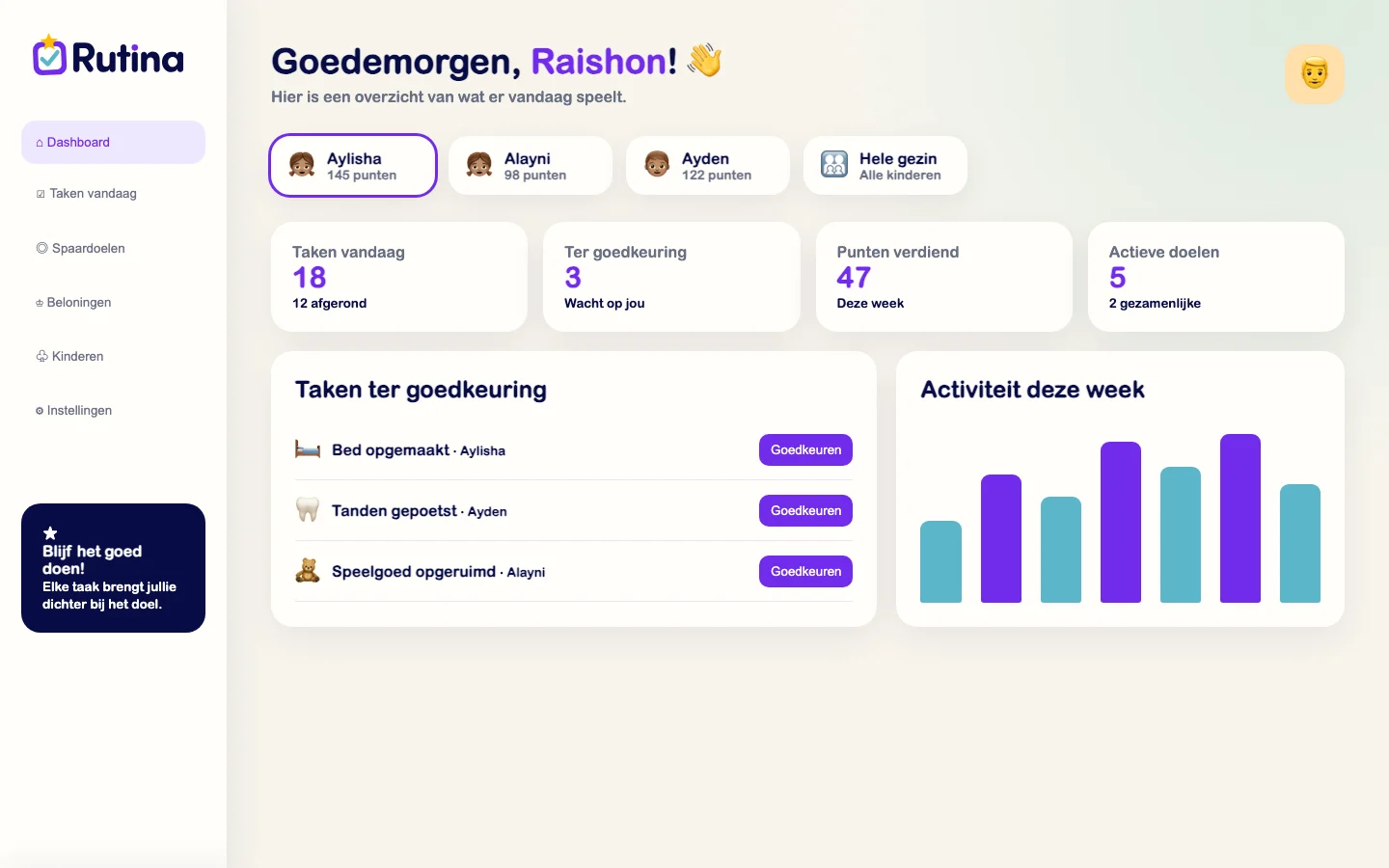
Op je beginscherm
Staat Rutina al op je beginscherm met een oud icoon? Verwijder die snelkoppeling eerst en installeer opnieuw.
Je kunt ook in Rutina het linkermenu openen en op App installeren tikken.
Op iPhone en iPad werken webmeldingen alleen wanneer Rutina op het beginscherm is geïnstalleerd.
Beschrijf kort bij welke stap je vastloopt en vermeld welk apparaat je gebruikt.